

Come scegliere e installare un ssd
- da Super User
-
in Information
-
Visite: 1239
Qual'è il modo migliore per velocizzare un computer vecchio? Semplice, sostituire il suo disco meccanico con un SSD.
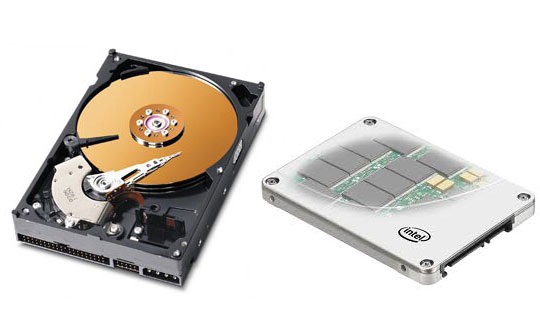
Cambiare SSD è un operazione abbastanza semplice. Richiede un pizzico di esperienza con il mondo dell'informatica, in assenza, richiede l'intervento di un tecnico. Cambiare il vecchio hard disk con un nuovo ssd, solid state disk, richiede necessariamente l'installazione del sistema operativo, ad esempio Windows, attenzione quindi ai dati esistenti perchè andranno persi. Se non si intende perdere i dati esistono diversi software per la clonazione del disco. In questa guida vi spiegheremo nel dettaglio come portare a termine l'installazione senza la CLONAZIONE dei dati.
Andiamo con ordine: quali caratteristiche bisogna prendere in considerazione prima di acquistare un SSD? Bisogna tenere in considerazione questi paramentri: velocità di scrittura e lettura, la capacità, il tipo di interfaccia e il formato.
- Velocità di lettura e scrittura di un SSD è necessario prendere in considerazione due valori: quello relativo alla velocità sequenziale e quello di lettura e scrittura random. Nel primo caso ci riferiamo alle velocità raggiungibili nel trasferimento dati (espresse in MB/s), ad esempio quando spostiamo file di grosse dimensioni. Un dato che è, quindi, utile per comprendere le possibilità del disco, ma che non rappresenta uno scenario di utilizzo che impatta sulla reattività del sistema. Molto più importanti sono, invece, i valori di lettura e scrittura random, che indicano proprio il numero di operazioni al secondo in grado di portare a termine un SSD, consentendo, quindi, di valutare la reale reattività del disco.
-La capacità è un parametro che varia a seconda delle esigenze. Se siete già in possesso di un notebook e volete sostituire il vostro HDD con un SSD, potete acquistarne uno della stessa capacità dell'HDD presente nella vostra soluzione, oppure uno con capienza superiore o inferiore a quella dell'HDD originale.
- L'interfaccia è definibile semplicemente come la tipologia di connettore utilizzata anche se, precisiamo, che questa spiegazione non è esattamente completa, ma vuole essere il più semplice e diretta possibile. Esistono fondamentalmente due tipi di interfaccia: la PCI-Express e le SATA. La prima è la più veloce, ma spesso non compatibile con in notebook e schede madri più datate. La seconda è decisamente più diffusa, ma non permette di raggiungere le velocità delle PCI-Express.
-Il formato intende la forma di un SSD. Esiste di tipo 2.5″ e M.2. l formato 2.5″ è quello dei classici SSD SATA III. Questi supporti sono più vecchi e compatibili con modelli di computer più datati. Per il collegamento necessitano di un cavo SATA di alimentazione ed un collegamento tramite cavo SATA alla scheda madre.
Il formato M.2 è più recente e decisamente più compatto. I dispositivo di questo formato necessitano di essere installati direttamente in uno slot apposito della scheda madre, se supportato, per questo destinato a computer più recenti. Non hanno bisogno di cavi e può avere essere di due tipi di interfaccia, SATA e PCI-E. 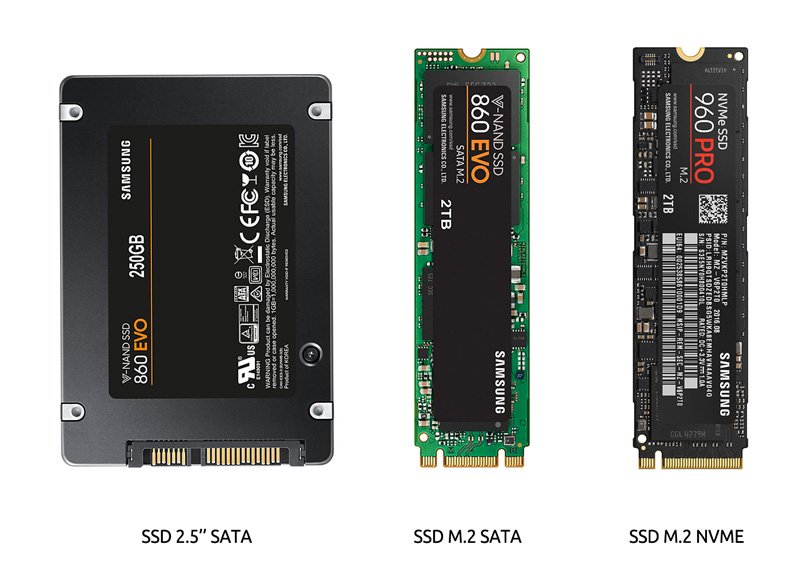
ATTENZIONE: capita spesso di confondere interfaccia e formato. M.2 e PCI-E, ad esempio, non sono la stessa cosa. Esistono SSD SATA in formato m.2, quindi prestate attenzione e verificate che lo slot m.2 del vostro notebook o desktop sia effettivamente compatibile PCI-E.
Come montare un SSD
Ecco gli step da eseguire per effettuare una corretta installazione di un SSD su un computer fisso o notebook:
-Spegni il tuo computer/notebook.
-Togli il cavo di alimentazione e tieni premuto il pulsante di accensione per alcuni secondi, in modo da far scaricare completamente la tensione rimasta nei circuiti.
-Apri il case del tuo computer/notebook ed individua l’hard disk da sostituire
-Scollega l’hard disk e rimuovilo dall’alloggiamento
-Riponi il nuovo SSD nell’alloggiamento, se il tuo precedente Hard disk era da 3,5 Pollici(tipico dei PC fissi ), dovrai adattarlo oppure trovare un apposito alloggiamento.
-Collega correttamente i cavetti
-Chiudi come era prima il case del tuo computer
-Installa il sistema operativo preferito tramite un supporto, usb o dvd
